Showing posts with label Google. Show all posts

Sunday, September 6, 2015

Tips Mengatasi Google Chrome yang Bermasalah

Tips Mengatasi Google Chrome yang Bermasalah

Google Chrome adalah salah satu browser yang paling populer dan banyak digunakan saat ini karena ringan dan kinerja yang baik.Tapi mungkin diantara kita ada yang mengalami sedikit masalah dengan browser google chrome ini di windows 7 Crash atau error pada saat kita sedang browsing membuka tab baru ataupun pada saat mendownload.Kejadian seperti ini tentunya sangat menyebalkan bukan?
Dalam tutorial kali ini ada beberapa tips untuk mencoba menemukan dan memperbaiki masalah seperti ini.Lalu Bagaimakah Cara Mengatasi Google Chrome yang Crash?
Tips Mengatasi Google Chrome
Langkah Pertama hapus file Local State dimana file ini menyimpan beberapa custom setting dan lihat apakah dapat membantu masalah ini, untuk menghapus file "Local State"caranya:
Tips Mengatasi Google Chrome
  1. Tutup dahulu browser google chrome.
  2. Buka windows explorer
  3. Didalam address barnya ketikkan:
  4. %USERPROFILE%\AppData\Local\Google\Chrome\User Data
  5. Disini kita akan menjumpai file “Local state”, hapuslah file ini.
  6. Coba buka kembali browser google chrome dan lihat apakah masalah dapat teratasi.
Langkah Kedua: Ubah nama folder default yang dimana folder ini berisi: ekstensi google bookmark history jumplist ikon dll bisa jadi ini lah penyebab mengapa browser chrome kesayangan kita menjadi crash. untuk mengganti nama folder default ikuti langkah ini:
 Tips Mengatasi Google Chrome yang Bermasalah
  1. Tutup dahulu browser google chrome.
  2. Buka windows explorer
  3. Didalam address barnya ketikkan:
  4. %USERPROFILE%\AppData\Local\Google\Chrome\User Data
  5. Disini kita akan menjumpai folder “default” ganti namanya menjadi “default.bak”
  6. Coba buka kembali browser google chrome dan lihat apakah masalah dapat teratasi.
Langkah ketiga: Coba periksa ekstensi flash untuk google chrome bisa jadi ekstensi flash ini yang menyebabkan google chrome kita menjadi crash/error. Caranya:
Tips Mengatasi Google Chrome
  1. Buka Google Chrome.
  2. Didalam address bar (tempat mengetikkan alamat web) ketikkan perintah:
  3. about:plugins
  4. Cari kata “Flash” dan klik “Disable”
  5. Restart google chrome dan lihat apakah masalah dapat teratasi.
  6. Dan jika masalah dapat teratasi, coba reinstall program flash di “Program and Feature”
Langkah Keempat: Jika dengan ketiga langkah diatas masalah masih belum teratasi jalan terakhir yaitu menginstall ulang google chrome caranya:
  1. Buka “Programs and Features” dan uninstallah Google Chrome.
  2. Kemudian buka windows explorer dan buka “%USERPROFILE%\AppData\Local\”
  3. Hapus folder “Gooogle”
  4. Download dan install lagi google chrome.
Semoga salah satu dari langkah diatas masalah pada google chrome..Demikian Tips Mengatasi Google Chrome yang Bermasalah.

Wednesday, July 15, 2015

Trik Cara Menambah Circle Google Plus

Trik Cara Menambah Circle Google Plus - Banyak yang bertanya dengan saya Bagaimana Cara Menambah Circle Google Plus Secara Instan..? sebetulnya Trik SEO merupakan teknik untuk meningkatkan traffic blog atau Situs dan di antara trik-trik seo, Gplus juga menjadi salah satunya yang teramat penting untuk di perhatikan. Selain untuk SEO user Gplus juga sangat penting untuk sharing, sama halnya seperti Facebook. Dan bahkan lebih seru lagi jika chat menggunakan Gplus karena kebanyakan user Google Plus menposting hal-hal yang bermanfaat Lucu dan sebagainya.
Lalu kenapa harus menambahkan user Gplus ke lingkaran kita? kenapa gak kita aja yang dimasukin kelingkaran user yang lain ? biar saya jelaskan sedikit Gplus berbeda dengan Facebook, setiap teman yang update status akan keluar di beranda, begitu juga jika kita yang update status, sataus kita akan tampil di beranda teman-teman kita di facebook. Namun Gplus berbeda, setiap status yang kita update memang bisa di publikasikan secara Publik, namu status kita juga akan muncul ke setiap dinding user Gplus yang ada kita di linkaranya. dan jika kita di lingkaran user lain, maka kita juga akan mendapat update dari mereka.
Trik Cara Menambah Circle Google Plus
Lantas untuk apa add user Gplus lain? kan cukup kita aja di add. itu pernyataan yang bagus sekali, tapi coba kita bayangkan bagaimana mungkin orang akan meng-add kita sedangkan Gplus milik kita tidak pernah tampil di notifikasi user lain. Kita hanya akan di add orang yang memang mencari kita, Dan dengan meng-add secara masal, akan banyak User yang kan meng-add back Gplus milik kita. dan yang tidak meng-add back kita bisa langsung menghapusnya juga secara masal.
Baiklah sekarang saya akan memberikan Trik Cara Instan Menambah Circle GPlus dalam waktu yang singakat. pertama anda harus mengklik link >> https://plus.google.com/up/search << atau mengetiknya secara manual di Browser sahabat sekalian, kemudian akan tampil 100 user Gplus, akan ada tombol tambahkan semua di atas kanan, klik dan centang di lingkaran yang ada inginkan, lebih bagusnya sahabat membuat lingkaran baru untuk mempermudah remove user yang tidak mau meng-add back. perhatikan gambat dibawah ini:
Add Cyrcle Google Plus

sekarang sahabat berhasil meng-add 100 user ke lingkaran sahabat, lalu reload halaman tersebut, sahabat bisa menekan tombol Ctrl+R secara bersamaan di keyboard atau merefresh haaman dengan mengkik kanak-refresh. Add lagi seratus user seperti sebelumnya, jika ada notif bahwa sahabat sudah tidak bisa lagi meng-add dan baru bisa melakukanya besok, Abaikan nitif tersebut dan Add kembali user yang lain… lakukan terus hingga sahabat merasa cukup. di wah ini ada lah gambar yang dulu saya tambahkan:
Google Plus
dan hari ini saya menambahkan 1600 user lagi dengan mengabaikan notif bahwa tidak bisa lagi meng-add hari ini.

Add Cyrcle Gplus
bagaimana sahabat semua ? berhasil kan? mungkin ini saja postingan dari saya untuk hari ini, dan ntuk meremove dari lingkaran secara masal, akan saya berikan juga triknya di updetan selanjutnya, dan jika ada yang kurang jelas, bisa langsung menayakanya dengan berkomentar trimakasi atas kunjunganya sekaligus membaca artikel saya tentang Trik Cara Menambah Circle Google Plus.

Tuesday, July 14, 2015

Tips Memperbaiki Crawl Error Webmaster Tool

Tips Memperbaiki Crawl Error Webmaster Tool
Tips Memperbaiki Crawl Error Webmaster Tool - Googlebot menemukan halaman yang diperbaharui dan akan menambahkannya ke indeks Google. Proses penjelajahan dimulai dengan sebuah daftar URL halaman web, yang dihasilkan dari proses berdasarkan perayapan sebelumnya ( indeks ) dan ditambah dengan Sitemap data yang diberikan oleh webmaster. Googlebot akan melihat isi website tersebut, mendeteksi link pada setiap halaman dan menambahkannya ke dalam daftar perayapan halaman ( indeks ).Situs baru, dan perubahan pada situs yang ada dan link mati dicatat dan digunakan untuk memperbarui indeks Google.
Catatan: Untuk mengetahui LINK mati atau rusak sangatlah sulit.Pemecahannya adalah buang artikel lama anda ( yang menurut anda lama atau sudah kadaluarsa informasinya ) karena tidak menutup kemungkinan terdapatnya link mati atau rusak.Umumnya bagi BLOGGER penyedia download software atau banyak menggunakan eksternal link.
Cara mengatasi crawl error menggunakan webmaster tool, salah satu cara optimasi blog adalah dengan cara menghapus kesalahan perayapan yang terjadi saat Google melakukan crawling terhadap blog anda. Semua berjuang agar proses crawling Blog anda menjadi lancar.Setiap kesalahan perayapan (crawl error) akan menghambat dan mengganggu search engine dalam proses meng-crawl dan mengindeks blog anda.
Penyebab paling umum crawl erroradalah menghapus artikel yang sudah dipublish dan telah terindeks oleh google.Ketika seseorang mengklik link.( yang sudah anda hapus ) maka  Mesin Pencari Google akan mengindeks link error dan akan muncul halaman yang bertulisan Crawl Error 404 Not Foundartinya URL yang diminta tidak ditemukan.
Jika crawl error terjadi pada kotak komentarpenyebabnya ketika ada pengunjung yang meninggalkan link artikelnya di blog anda dan artikel tersebut dihapus oleh pemiliknya maka muncul peringatan Url Not Found (tidak ditemukan)..Baca juga artikel saya tentang :Cara Submit Blog di Webmaster Tool.


MENGATASI CRAWL ERROR PADA BLOG
► 1. Login ke halaman DashboardGoogle Webmaster Tools.
► 2. Pilih blog yang ingin anda periksa
► 3. Kemudian pada sidebar sebelah kiri, klik KESEHATAN KESALAHAN PERAYAPAN
► 4. Centang semua crawl error
► 5. Klik Tandai sebagai yang Telah diperbaiki
► 6. Kemudian Klik Ok
Akan ada tulisan : Kesalahan ini tidak akan dicantumkan lagi (tetapi mungkin akan muncul kembali jika masalah tidak diatasi)
Jadi jika pada kesempatan berikutnya anda mengecek lagi tapi masih tersisa beberapa crawl error yang tidak bisa diperbaiki. Maka lakukan langkah 1 (satu) sampai 3 (tiga) diatas, sehingga langkah yang ke
4. Klik Not Found.
5. Anda akan dibawa ke halaman Crawl Errors. Di halaman ini akan ditunjukkan URL yang Not Found. Kemudian Anda Copy URL tersebut.
6. Kemudian masuk ke Pengoptimalan Hapus URL Kemudian klik Buat Permintaan Penghapusan Baru

Cara Memperbaiki URL Crawl Error di WEBMASTER TOOLS
7. Lalu Paste URL Not found yang dicopy tadi, Kemudian klik Terus ( Continue )
8. Lalu akan ada 3 pilihan dalam menghapus URL
URL akan dihapus dari hasil pencarian Google dan cache
URL akan dihapus dari cache saja
URL akan dihapus dari direktori Google
9. Kemudian Klik untuk Kirim Permintaan
Catatan :Dalam proses penghapusan URL " Not Found " memerlukan waktu agak lama ( tidak bisa langsung hilang…! ). Dan waktunya tergantung seberapa rajin Google mengcrawl blog anda.Demikian artikel Cara Mengatasi Crawl Error Pada Blog Anda. Semoga cara diatas bisa membantu atasi crawl error blog anda dan proses crawling pada blog anda semakin lancar.Tentunya mampu mendongkrak posisi blog anda di mesin pencari Google karena proses maintanance ini juga bagian dari SEO semoga saja artikel saya kali ini bisa membantu dan terima kasih sudah mampir dan sekaligus membaca postingan saya tentang Tips Memeperbaiki Crawl Error Webmaster Tool.

Sunday, July 12, 2015

Tips Cara Setting URL Parameters Blog

Tips Cara Setting URL Parameters Blog
Tips Cara Setting URL Parameters Blog - ini merupan sebuah cara jitu yang dapat membuat postingan blog kita tetap muncul di Mesin Pencari Google. Setting Pengaturan  Parameter URL ini dapat membantu Google untuk menjelajah situs agan-agan lebih efisien dan memberikan prioritas kepada konten blog kita, sangat mengendalikan URL parameter karena mempengaruhi konten situs, dalam platform blogging seperti Wordpress dan BlogSpot.

Tujuan Google adalah merayapi situs Anda seefektif mungkin. Merayapi dan mengindeks laman dengan konten yang identik membuat penggunaan sumber daya kami tidak efektif. Ini dapat membatasi jumlah laman yang dapat kami rayapi di situs anda dan konten duplikat dalam indeks kami dapat mengganggu kinerja laman Anda dalam hasil penelusuran kami. Konten duplikat sering terjadi saat situs membuat konten yang sama seperti yang tersedia melalui URL yang lain—misalnya, dengan menggunakan ID sesi atau parameter lain, seperti ini:
http://www.example.com/products/women/dresses/green.htm
http://www.example.com/products/women?category=dresses&color=green
http://example.com/shop/index.php?product_id=32&highlight=green+dress&cat_id=1&sessionid=123&affid=431
Dalam kasus ini, semua URL ini mengarah ke konten yang sama: koleksi gaun berwarna hijau.
Ketika Google mendeteksi konten duplikat seperti variasi yang disebabkan oleh parameter URL kami mengumpulkan URL duplikat ke dalam satu kelompok dan memilih URL "terbaik" yang kami rasa dapat mewakili kelompok ini dalam hasil penelusuran. Kemudian kami mengonsolidasi properti URL dalam kelompok tersebut, misalnya popularitas tautan, ke URL perwakilan. Mengonsolidasi properti dari duplikat ke satu URL perwakilan sering kali memberikan hasil penelusuran yang lebih akurat kepada pengguna.

Untuk meningkatkan proses ini, sebaiknya gunakan alat penanganan parameter untuk memberikan informasi tentang cara menangani URL yang berisi parameter khusus kepada Google.Kami akan melakukan upaya terbaik untuk mempertimbangkan informasi ini. Namun, mungkin ada kasus saat saran yang diberikan bisa jadi malah membuat kinerja situs jadi buruk.

Tentukan bagaimana Google harus menangani parameter:

  1. Pada Dasbor, di bawah Perayapan, klik Parameter URL.
  2. Di samping parameter yang Anda inginkan, klik Edit. (Jika parameter tidak dicantumkan, klik Tambahkan parameter. Perhatikan bahwa alat ini peka huruf besar/kecil, jadi pastikan bahwa parameter yang Anda ketikkan sama persis dengan parameter yang muncul pada URL.)
  3. Jika parameter tidak memengaruhi konten yang ditampilkan untuk pengguna, pilih Tidak ... di daftar Apakah parameter ini mengubah... kemudian klik Simpan. Jika parameter memengaruhi tampilan konten klik Ya: Mengubah, mengurutkan kembali, atau mempersempit konten laman, kemudian pilih cara Google merayapi URL dengan parameter ini.
    • Biarkan Googlebot menentukan. Pilih jika Anda tidak yakin dengan perilaku parameter atau jika perilaku berubah karena bagian situs lainnya. Googlebot akan menganalisa situs Anda guna menentukan cara terbaik untuk menangani parameter. Ini adalah opsi umum yang baik.
    • Setiap URL. Googlebot akan menggunakan nilai parameter ini untuk menentukan apakah URL unik atau tidak. Misalnya, www.example.com/dresses/real.htm?productid=1202938 akan dianggap sebagai URL yang sepenuhnya berbeda dengan www.example.com/dresses/real.htm?productid=5853729. Sebelum memilih opsi ini, pastikan bahwa parameter benar-benar mengubah konten laman; jika tidak, Googlebot mungkin secara tidak sengaja merayapi konten duplikat di situs Anda.
    • Hanya URL dengan value=x. Googlebot hanya akan merayapi URL ketika nilai parameter cocok dengan nilai yang ditentukan ini. URL dengan nilai parameter yang berbeda tidak akan dirayapi. Hal ini bermanfaat apabila, misalnya, situs Anda menggunakan nilai parameter untuk mengubah urutan tempat konten identik ditampilkan.Misalnya www.example.com/dresses/real.htm?sort=price_high berisi konten yang sama dengan www.example.com/dresses/real.htm?sort=price_low. Gunakan setelan ini untuk memberi tahu Googlebot untuk hanya merayapi URL dengan sort=price_low (yang akan menghindari perayapan konten duplikat).
    • Tidak ada URL. Googlebot tidak akan merayapi URL apa pun yang berisi parameter ini. Misalnya, dengan memberi tahu Googlebot untuk tidak merayapi URL dengan parameter seperti pricefrom dan priceto (seperti http://www.examples.com/search?category=shoe&brand=nike&color=red&size=5&pricefrom=10&priceto=1000) Anda dapat mencegah perayapan konten yang tidak diperlukan yang sudah tersedia dari http://www.examples.com/search?category=shoe&brand=nike&color=red&size=5.
Pengaturan URL Parameter
Ada beberapa parameter Terkenal yang memiliki efek dihalaman kontent. Antara lain adalah replytocom , Showcomment , commentPage , m dan utm parameter. Untuk membuat parameter tersebut cukup sederhana guna mengoptimalkan URL untuk blog Blogger dan meningkatkan SEO.
Ada 8 Parameter yang harus kita buat untuk melakukan pengoptimalan: Antara Lain:
showComment (1), m (2), commentPage (3) utm_source (4) utm_medium (5) utm_campign (6) max-results (7) updated-max (8)
  • Metode ini hanya akan membuat merangkak mudah bagi Googlebot dan tidak akan membuat halaman Anda menghilang dari pencarian.
  • Kita hanya perlu mengatur entri Efek dan Crawl
  • Efek None di sini berarti bahwa parameter tidak mengubah isi halaman.
  • Efek Paginates di sini digunakan untuk CommentPage dan mkarena keduanya pengidentifikasi sederhana untuk menampilkan nomor halaman untuk komentar lebih besar dari 200 di Blogger
  • Efek Sorts dipilih untuk max-results dan updated-max karena kedua jenis ini adalah konten halaman dalam urutan waktu dan tanggal .

Untuk lebih jelasnya temen-temen bisa melihat gambar berikut, dan hati-hati dalam melakukan pengaturan, sebab kalo’ salah input bukan tanggung jawab ku..Atau kalau kurang yakin serahkan semuanya pada googleboot yang menentukan.
Setting URL Parameter
Untuk masuk ke bagian pengaturan URL Parameter agan-agan tinggal Login ke Akun Webmasters Tools, kemudian pilih Configuration > URL Parameter > Add Parameter
dan temen-temen bisa ikuti / atau menyesuikan pengaturan URL Parameter sesuai gambar diatas.
 
Keuntuagan dari Pengoptimalan URL Parameter
Hal ini dapat mengurangi terjadinya Kesalahan Crawl, Karena Sebagian besar kesalahan yang disebabkan oleh URL duplikat atau karena tidak adanya atribut link kanonik. Oleh karena itu Metode ini membuatnya sangat mudah untuk mengontrol struktur URL Blog  kita dalam akun webmaster.
#Update
Disarankan untuk "Let Google decide" tidak digunakan, pake' "No Url" aja'..Nah sekian sajian saya tentang Tips Cara Setting URL Parameters Blog.

Friday, July 10, 2015

Tips Cara Setting robot.txt Pada Blogspot

Tips Cara Setting robot.txt Pada Blogspot - menambahkan setting robot header tags kalao ada yang belum ngerti apa sih robot.txt itu ? baca selengkapnya dibawah ini.

The Robot Exclusion Standard, atau sering kita kenal sebagai Robots Exclusion Protocol atau robots.txt protokol, adalah sebuah konvensi untuk mencegah web crawler bekerja sama dengan robot web lain untuk mengakses semua atau bagian dari sebuah website yang jika dilihat secara terbuka.
Robot sering digunakan mesin pencari untuk mengkategorikan dan mengarsip situs web, atau web master untuk mengkoreksi Source code. Dari beberapa artikel yang saya baca, penggunanan robot.txt ini sangat berguna untuk mendongkrak SEO blog kita lho.

Misalkan ada halaman yang tidak ingin kita tampilkan kepada publik dan mesin pencari maka kita bisa memanfaatkan fungsi robot.txt ini untuk memblokir halaman tersebut. Blogger sudah mendukung fungsi ini dan ini menunjukkan bahwa blogger semakin memudahkan kita untuk optimasi SEO blog kita.

Kalo belum mengerti juga, anda dapat mendaftarkan blog anda di Google Websmaster disini. Lalu liat pada kesalahan perayapan, fungsi pemblokiran akan dilakukan oleh robot.txt ini.

Cara Mengaktifkan Dan Setting Robot.txt:

1.  Log in ke blogger dengan akun blogger anda.
2.  Klik setelan > Preferensi penelusuran / Search preferences.


3.  Pada tab perayap dan pengindeksan pilih robot.txt.


4.  Dan masukkan perintah dibawah ini:

User-agent: Mediapartners-Google
Disallow:

User-agent: *

Disallow: /search
Allow: /

Sitemap: http://ujangyoyo.blogspot.com/feeds/posts/default?orderby=UPDATED

Ganti url http://ujangyoyo.blogspot.com dengan url blog anda.

Keterangan:

  • Kelompok baris pertama merupakan informasi user agent milik google menandakan bahwa blog ini adalah partner dari google, hal ini memudahkan bagi anda yang ingin menggunakan jasa google adsense agar iklan yang nantinya ditampilkan relevan dengan isi blog anda, juga memberitahukan bahwa blog kita bisa diakses melalui mesin pencari.
  • Kelompok baris kedua adalah informasi untuk semua mesin crawler search engine. Disana dituliskan disallow:/search  yag menandakan semua robot mesin pencari tidak boleh mengindeks page label. yang ini berguna untuk menegah duplikasi artikel yang sangat tidak disukai oleh google.
  • Kelompok baris ketiga merupakan sitemap yang berfungsi memudahkan mesin pencari mengindeks blog anda
  • Tanda "/" adalah tanda home page anda jadi jangan hanya meletakkan tanda ini pada kolom disallow karena berakibat mesin pencari tidak bisa mengindex home anda.
5.  Klik simpan perubahan.

Cara setting Robot Header Tags

1. Masih di menu setting Search preferences / Preferensi penelusuran
2. Dibagian paling bawah ada menu Custom robots header tags. Klik edit.
3. Pilih yes
4. Akan muncul kotak settingan, samakan setingan seperti gambar dibawah ini


5. Save changes

Satu lagi catatan agar berhati-hati untuk menggunakan fungsi ini karena jika salah-salah malah blog anda yang diabaikan oleh mesin pencari..Bagaimana sudah faham bukan dengan Tips Cara Setting robot.txt Pada Blogspot.

Cara Submit Blogger di Webmaster Tool

Cara Submit Blogger di Webmaster Tool - Optimisasi ini penting dilakukan tujuannya agar setiap halaman yang ada di dalam blog lebih cepat terindexs oleh mesin pencari Google.
Artikel ini tujuannya khusus saya buat untuk para blogger pemula yang baru saja terjun blogging dan ingin belajar bagaimana cara membuat blog.Apakah itu belajar membuat blog gratisan seperti di blogspot, wordpress, ataupun membuat website dengan domain sendiri. Jadi setelah anda membuat blog, kemudian daftarkan blog ke Google Webmaster Tool. Saya akan coba menjelaskan langkah untuk mendaftarkan blog ke Google secara lengkap seperti berikut ini.

Cara Mendaftarkan Blog Ke Google Webmaster tool

  • Pertama silahkan login dengan aku anda ke blogger
  • Masuk ke blog yang akan di daftarkan 
  • Kemudian untuk memulai langkah awal silahkan klik disini Google Webmaster Tool

cara-mendaftarkan-blog-ke-google

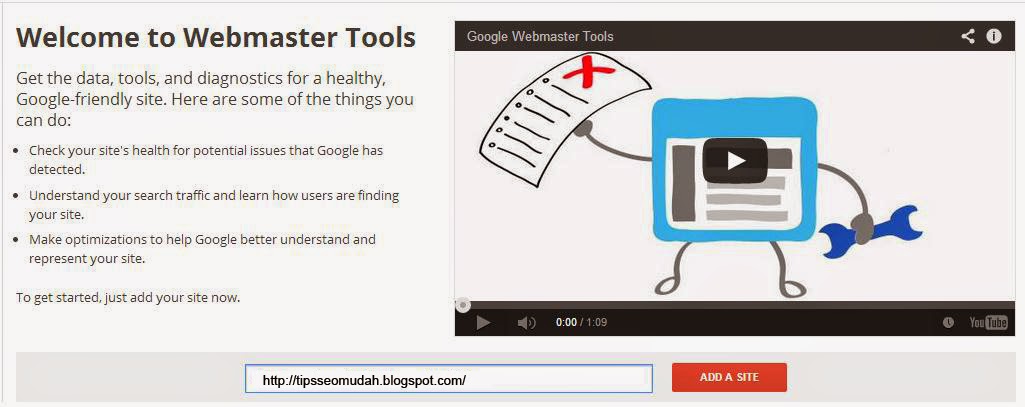
  • Pada halaman ini jika ini adalah pertamakalinya anda masuk ke Google Webmaster Tool maka akan tampak seperti pada gambar penjelas di atas.
  • Pada kotak ADD A SITE silahkan masukan alamat URL blog yang akan di daftarkan, lalu kik ADD A SITE.
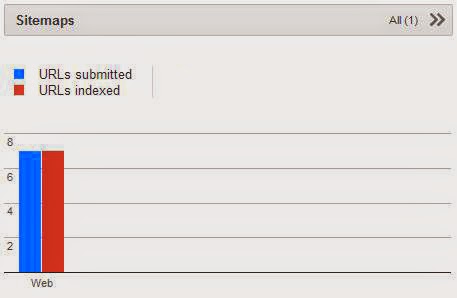
  • Berikutnya adalah melakukan setting SITEMAP caranya pada halaman Status Saat ini di Dashboard webmastertool letaknya di sebelah kanan atas anda klik Sitemaps seperti yang terlihat pada gambar di bawah.

tipsseomudah.blogspot.com

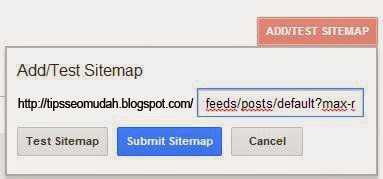
  • Lalu dalam kolom setelah alamat URL blog anda. seperti yang terlihat pada gambar di bawah berikut anda isikan:

feeds/posts/default?max-results=400


tipsseomudah.blogspot.com

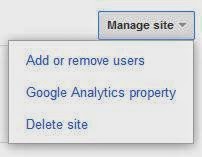
  • Selanjutnya adalah melakukan verifikasi, tujuannya menyatakan kepada Google bahwa alamat Url blog yang di daftarkan adalah benar milik anda. Cara untuk melakukan verifikasi tersebut sebagai berikut. Disebelah kanan atas anda klik "Manage site".
  • Kemudian klik selanjutnya anda klik lagi "Manage site owner".
tipsseomudah.blogspot.com
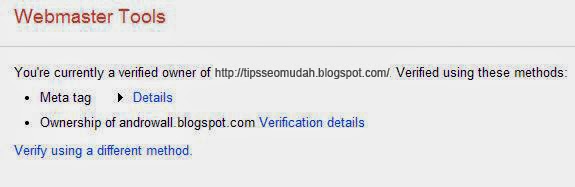
  • Pada halaman ini silahkan anda pilih "Verify using a different method"
tipsseomudah.blogspot.com
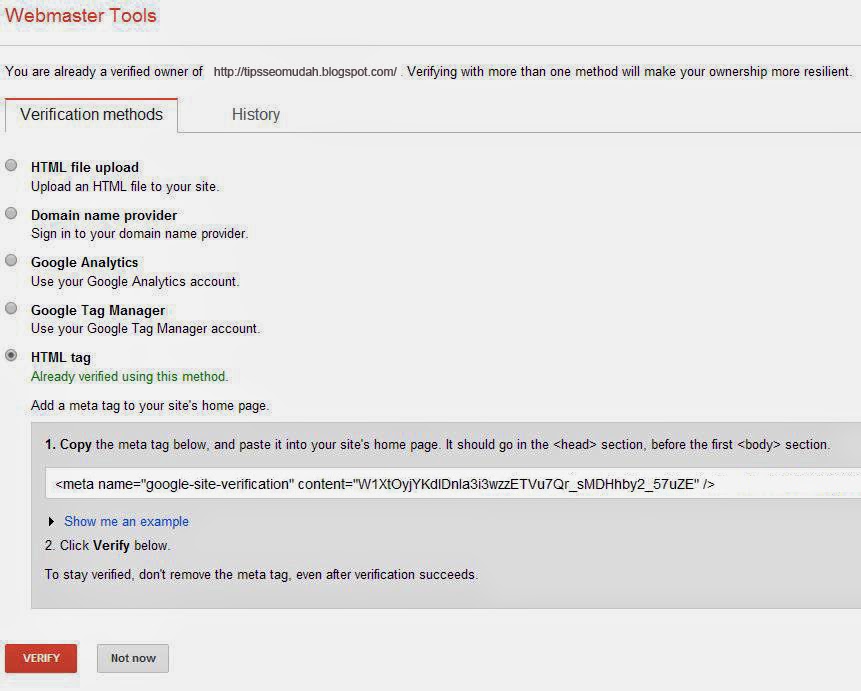
  • Berikutnya pada halaman verifikasi silahkan anda pilih HTML tag, lalu seperti yang terlihat pada gambar dibawah, anda copy kode HTML tag yang ada di dalam kolom verifikasi. Buka dashboard blog anda dan letakan di bawah kode <head> pada template blog. Berikutnya kembali ke halaman Webmaster Tool kemudian klik "VERIFY".
tipsseomudah.blogspot.com
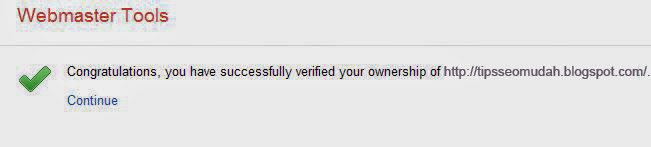
  • Apabila kode yang anda letakan pada template tadi sudah benar, pada saat anda klik "VERIFY" blog anda sudah berhasil di verifikasi oleh Gooale Webmaster seperti terlihat pada gambar berikut di bawah ini.
tipsseomudah.blogspot.com
  • Sampai disini cara mendaftarkan Blog ke Google Webmaster Tool dan proses verifikasi blog anda di Google Webmaster Tool selesai.

Semoga tulisan dan penjelasan tentang bagaimana cara mendaftarkan Blog ke Google Webmaster Tool bisa dipahami dan bisa membantu para rekan blogger pemula.Seperti yang saya sebutkan tadi bahawa mendaftarkan blog ke Google itu penting, agar semua halaman pada blog anda bisa lebih cepat terindex di search engine Google...sudah mengerti bukan Cara Submit Blogger di Webmaster Tool.

Thursday, July 9, 2015

Tips Mengatasi Code Komentar Blog Yang Rusak

Tips Mengatasi Code Komentar Blog Yang Rusak - Selain bermanfaat karena menambah pengetahuan baru, kita juga dapat menjalin ikatan silaturahmi dengan blogger lain sekaligus promosi blog milik kita dengan cara berkomentar di blog mereka.


Akan tetapi, ada juga blogger yang memberikan kode verifikasi di sebelum kita memberikan komentar di blog mereka untuk mencegah munculnya SPAM. Sehingga, kadang kala kegiatan berkomentar untuk menyambung silaturahmi dan promosi blog ini sedikit terganggu ketika kotak atau bingkai kode verifikasi komentar yang diberikan tersebut tidak muncul sepenuhnya.
Akibatnya kita tidak bisa memasukan kode verifikasi komentar tersebut ke dalam kotak yang disediakan hingga akhirnya komentar pun tidak dapat kita berikan.


Penyebab tidak munculnya kotak untuk mengisikan kode verifikasi karena ukuran form komenar itu sendiri yang terlalu kecil. Sehingga, kita tidak bisa memasukan kode verifikasi pada kotak yang sudah disediakan dan tidak dapat melihat tombol untuk mengirim kode verifikasi tersebut.
Ada dua cara yang dapat kita gunakan untuk mengatasi kotak kode verifikasi yang tidak muncul di blog ini, yaitu dengan memberikan fungsi scroll pada kotak komentarnya dan mengubah ukuran kotak komentar tersebut menjadi lebih besar.

Langkah untuk mengatasi kotak kode verifikasi komentar yang tidak muncul di blog ini dapat kita lihat sebagai berikut:

Pertama, masuk ke akun blogger masing-masing.

Klik rancangan.

Klik edit HTML.

Klik expand template widget.

Cari kode seperti berikut.


<iframe allowtransparency='true' class='blogger-iframe-colorize' frameborder='0' height='275' id='comment-editor' scrolling='no' src='' width='500'/>

Tambahkan fungsi scroll.
Ubah keterangan scrolling sehingga kodenya berubah seperti berikut.

<iframe allowtransparency='true' class='blogger-iframe-colorize' frameborder='0' height='275' id='comment-editor' scrolling='auto' src='' width='500'/>

Perbesar ukuran form.
Kita juga dapat mengatasinya dengan cara mengubah ukuran form menjadi lebih besar. Ubah ukuran tingginya (height) sehingga berubah menjadi seperti berikut.

<iframe allowtransparency='true' class='blogger-iframe-colorize' frameborder='0' height='450' id='comment-editor' scrolling='no' src='' width='500'/>

Klik simpan template dan selesai.

Setelah masalah form komentar ini kita perbaiki, jumlah komentar di blog kita yang semula berkurang atau bahkan tidak ada sama sekali bisa bertambah menjadi banyak mulai sekarang. Sehingga, kegiatan blogging pun akan semakin menyenangkan bagi pengunjung dan pemilik blognya...terima kasih buat semuanya yang sudah membaca artikel saya tentang Tips Mengatasi Code Komentar Blog Yang Rusak.